
Guía de uso
Agro Solution, paso a paso
Lo básico de cada parte de Agro Solution. Tu asesor te acompaña con todo esto en las primeras reuniones.
01
Entrar a tu rancho
Cada rancho tiene su propia dirección, como turancho.agrosolution.com. Te llega por correo cuando tu cuenta está lista.
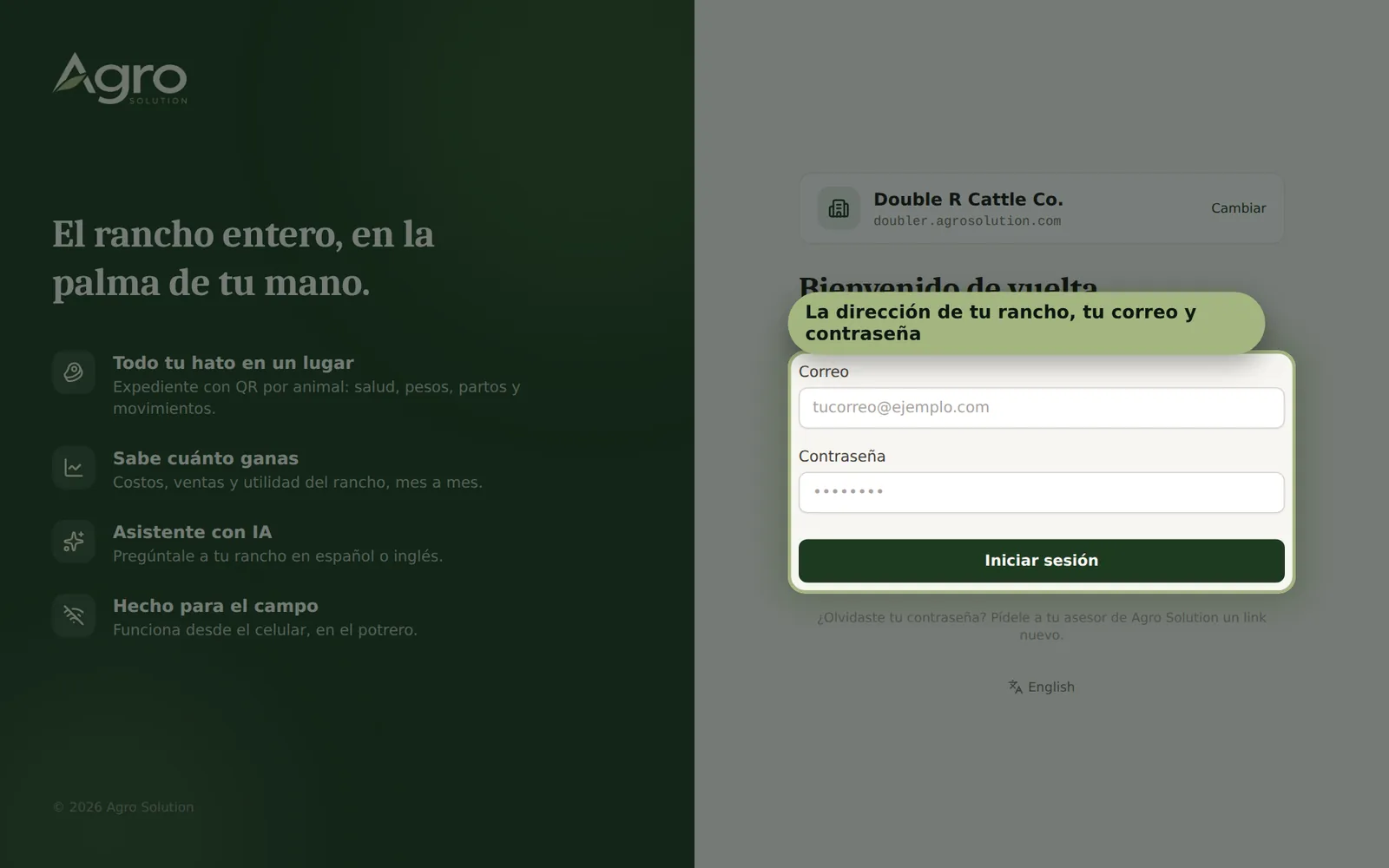
- 1Abre el link de activación de tu correo de bienvenida y crea tu contraseña (el dueño también confirma la dirección del rancho).
- 2Desde ahí, entra por la dirección de tu rancho con tu correo y contraseña.
- 3En el celular, abre la app en el navegador y elige “Agregar a pantalla de inicio” para usarla como una app.
- 4¿Olvidaste la contraseña? Pídele a tu asesor un link nuevo.
02
Tu equipo y los roles
Cada persona tiene su propio usuario y solo ve lo que su rol le permite.
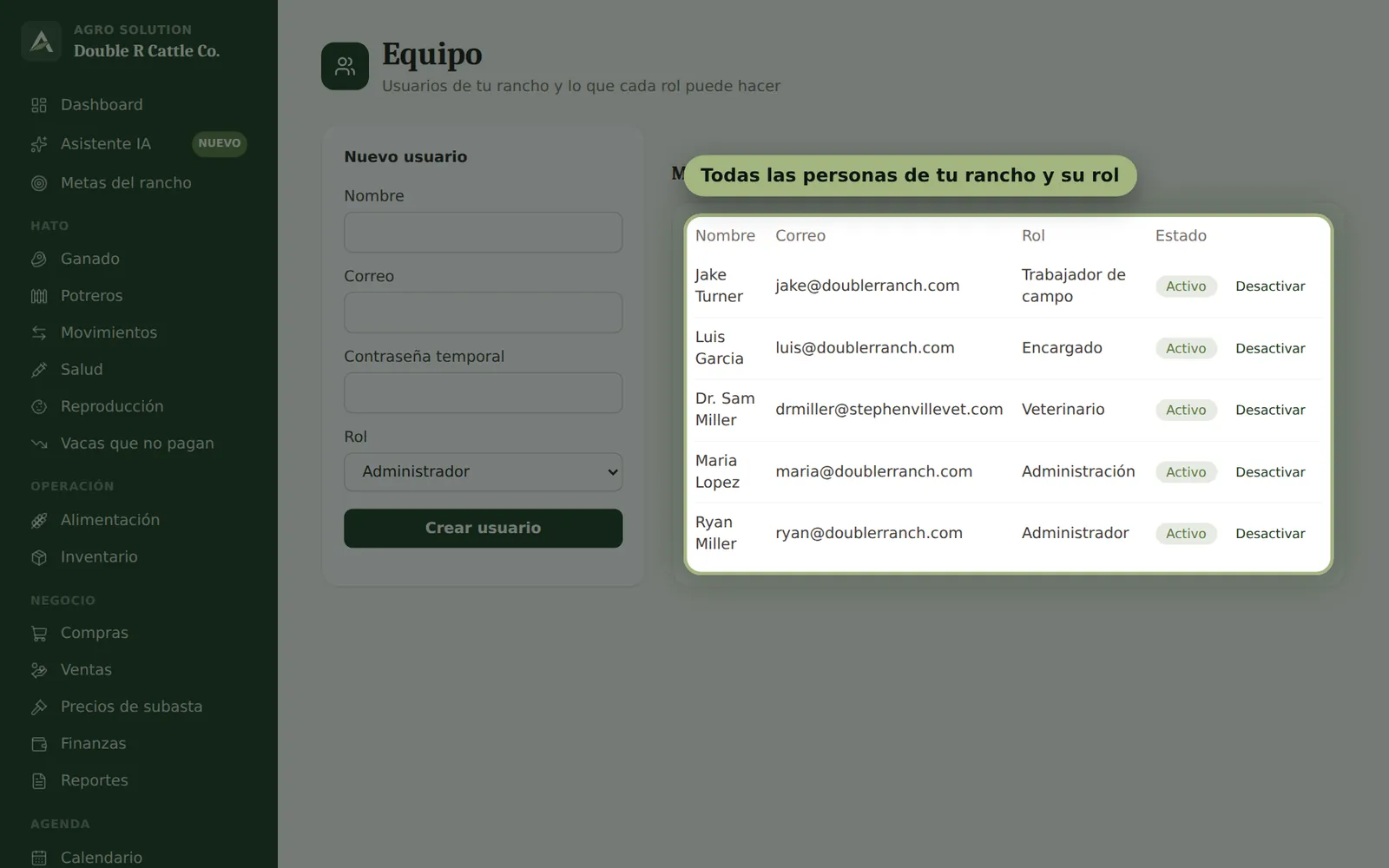
- 1Dueño/administrador: todo, incluidas las finanzas y la configuración.
- 2Administración, veterinario, encargado y trabajadores de campo: cada uno registra solo lo suyo (por ejemplo, el veterinario registra salud y reproducción).
- 3Tu asesor agrega a las personas de tu rancho; en “Equipo” ves quién tiene acceso y qué puede hacer cada rol.
03
Ganado
El expediente de cada animal: arete, raza, edad, potrero, pesos, salud y fotos.
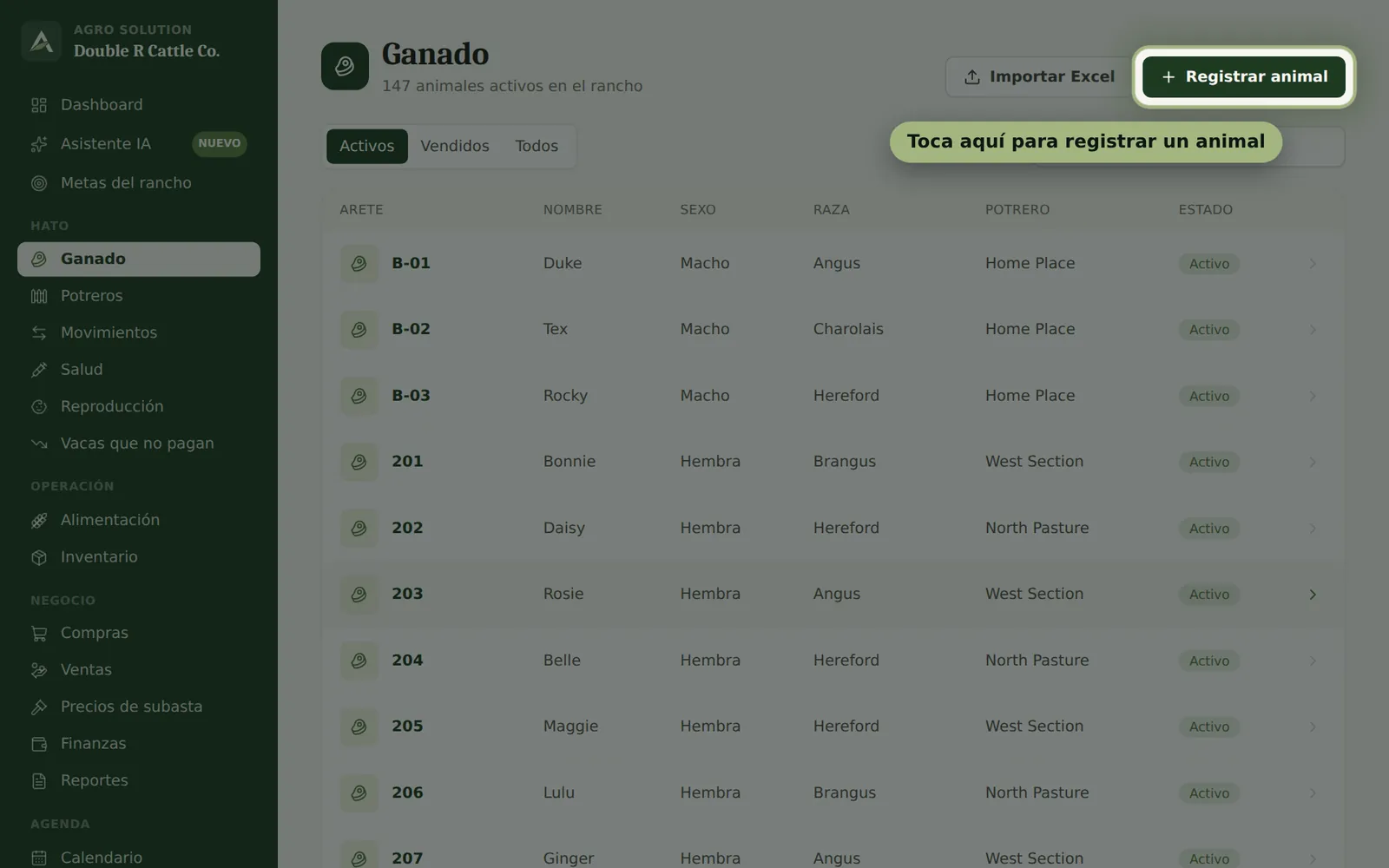
- 1Entra a “Ganado” y toca “Registrar animal”. Solo el arete, sexo, fecha y tipo de ingreso son obligatorios.
- 2Abre cualquier animal para ver su historial completo, gráfica de peso, fotos y código QR.
- 3Imprime o guarda el QR; al escanearlo en el corral abre un formulario rápido para registrar peso, tratamiento o movimiento.
- 4¿Tienes tus registros en Excel? Usa “Importar datos” o mándaselos a tu asesor.
04
Salud y periodo de retiro
Vacunas, desparasitaciones, tratamientos y revisiones, con recordatorios.
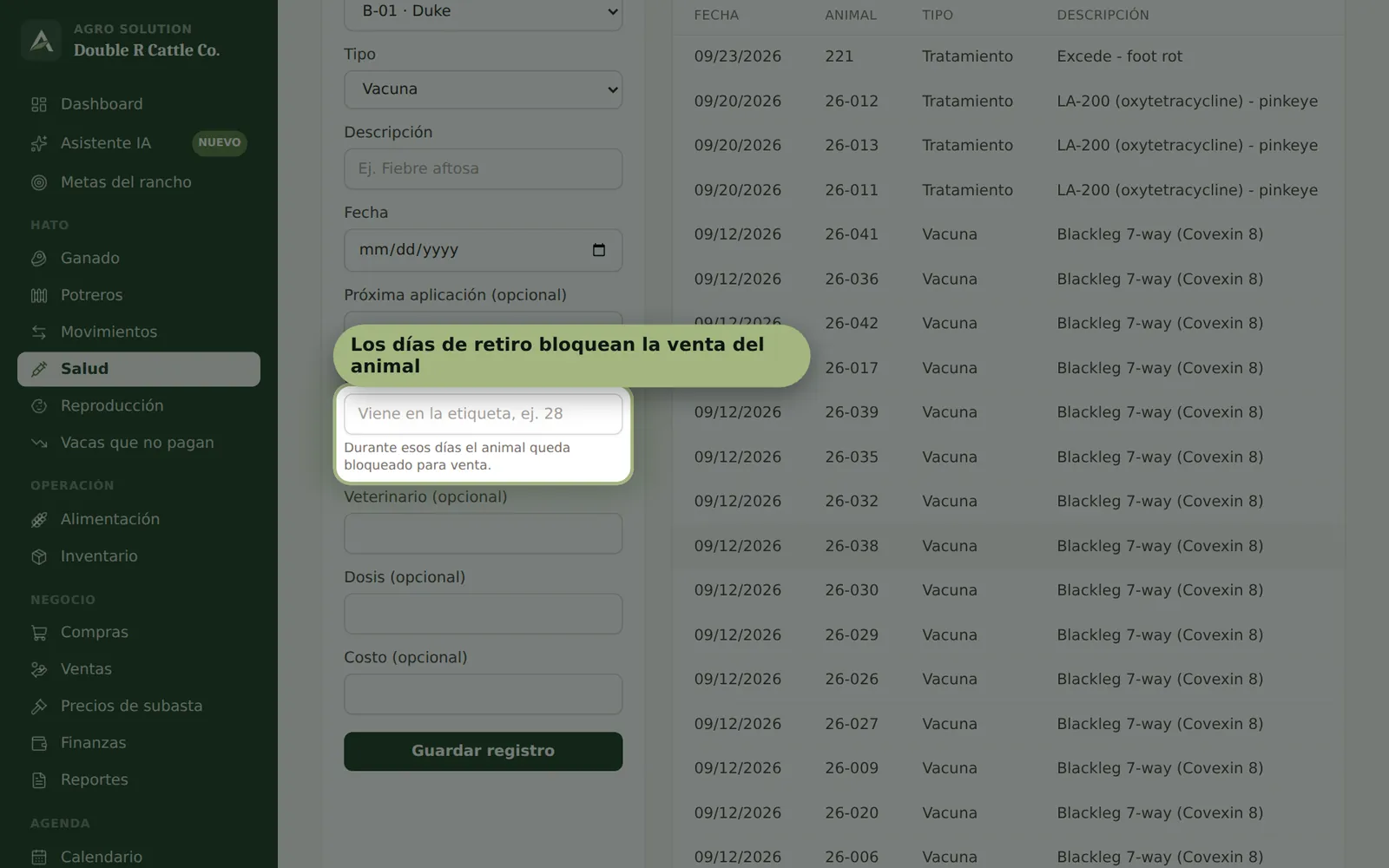
- 1En “Salud”, elige el animal, el tipo y el producto. Pon la fecha de la próxima aplicación para recibir el recordatorio.
- 2En tratamientos, escribe los días de retiro de la etiqueta: el animal queda bloqueado para venta hasta que esté libre.
- 3Las aplicaciones vencidas aparecen en el inicio y en las alertas.
05
Reproducción y partos
Servicios, preñeces y nacimientos, para saber cuándo pare cada vaca.
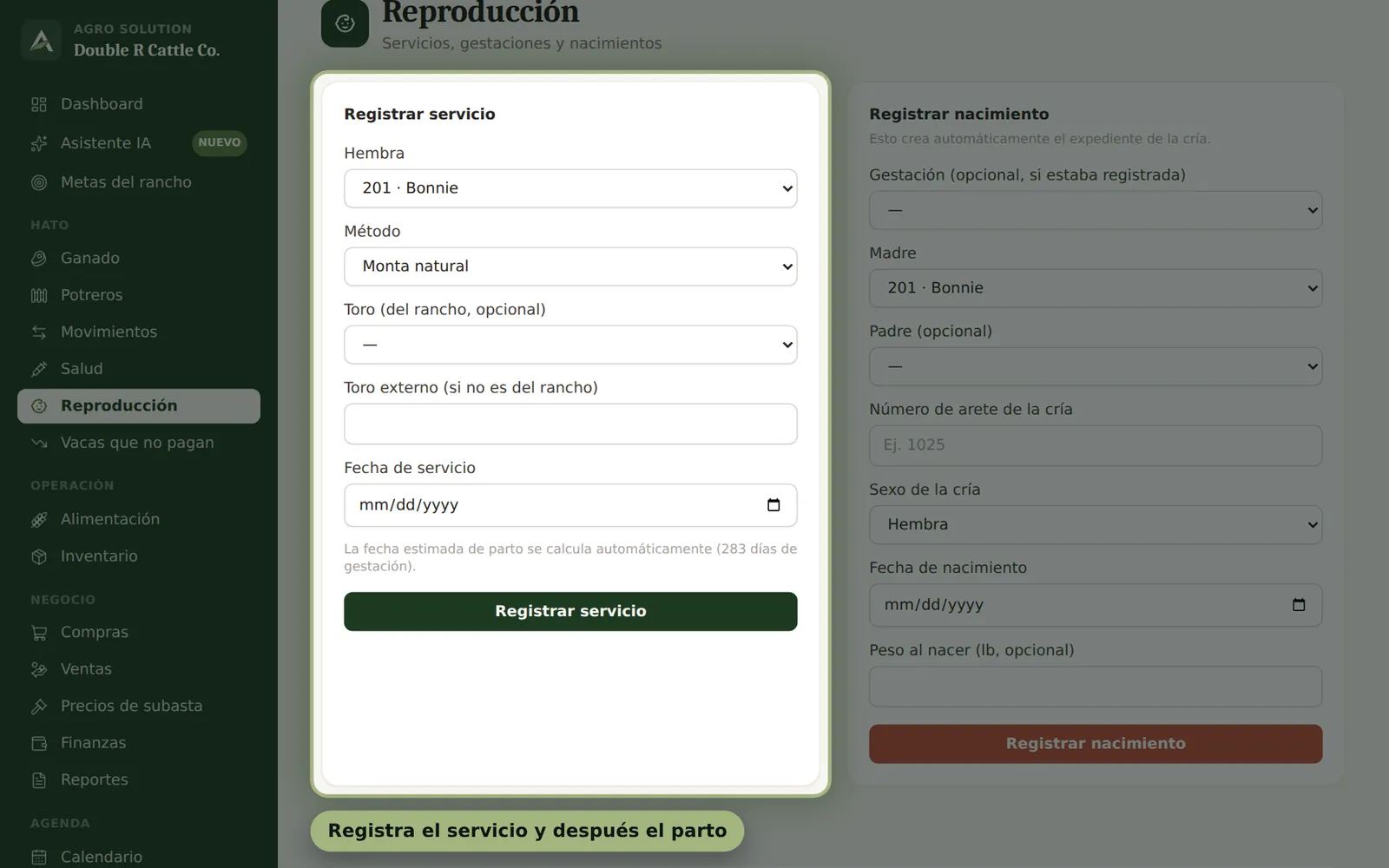
- 1En “Reproducción”, registra el servicio (monta o inseminación) y confirma la preñez después de palpar.
- 2La app calcula la fecha probable de parto; registra el nacimiento y la cría entra al hato.
- 3“Vacas que no pagan” señala vacas vacías, intervalos largos y becerros livianos, y cuánto te cuestan al año.
06
Potreros y mapa satelital
Dónde está tu ganado y cómo va cada potrero.
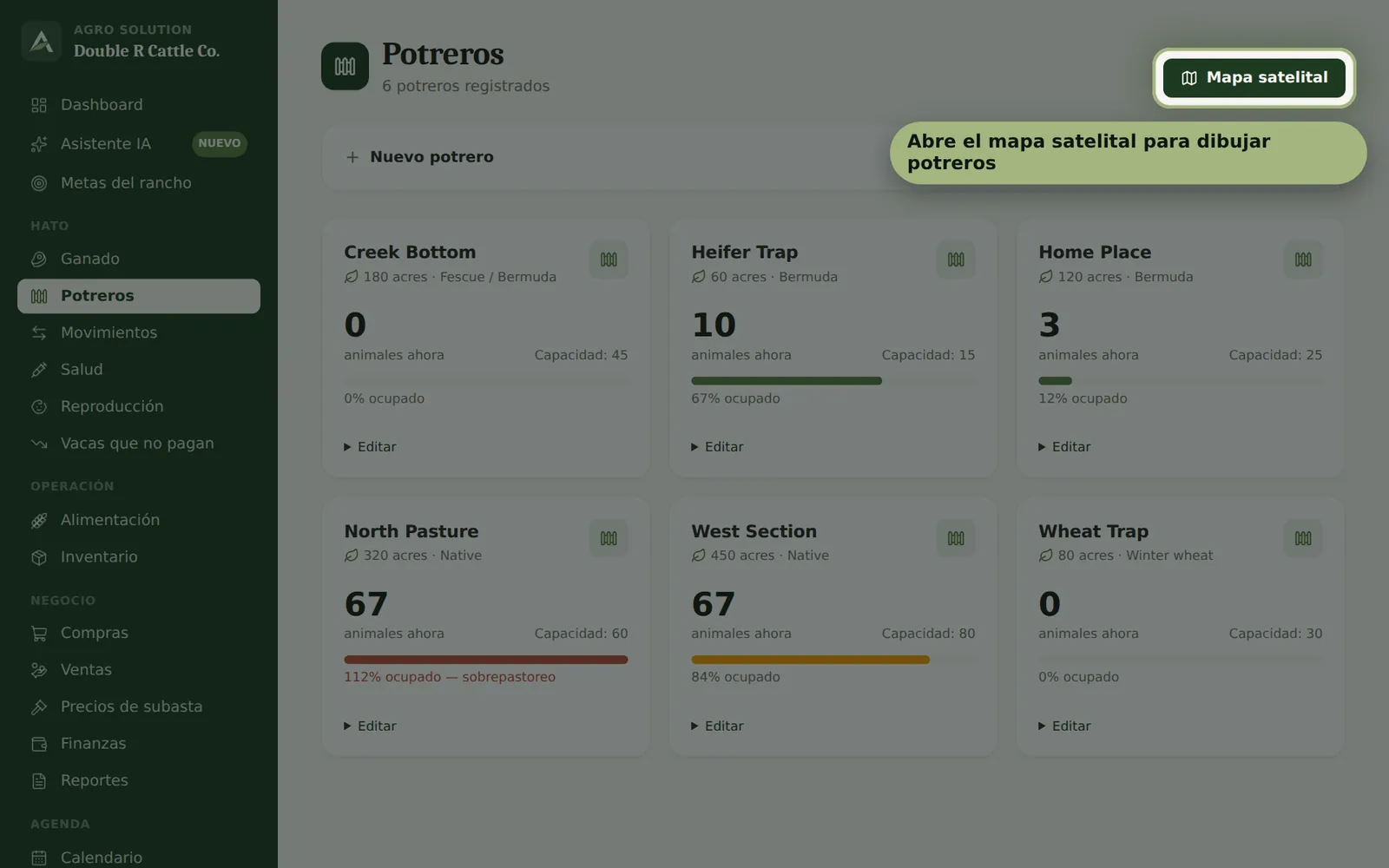
- 1Crea tus potreros en “Potreros” con sus acres, pasto y capacidad.
- 2Mueve animales en “Movimientos”; la app guarda el historial.
- 3Standard y Premium: abre “Mapa satelital”, toca “Dibujar potrero” y toca cada esquina de la cerca. Los colores muestran sobrepastoreo y potreros en descanso.
07
Ventas, precios de subasta y finanzas
Cuánto vale tu ganado y cuánto gana tu rancho.
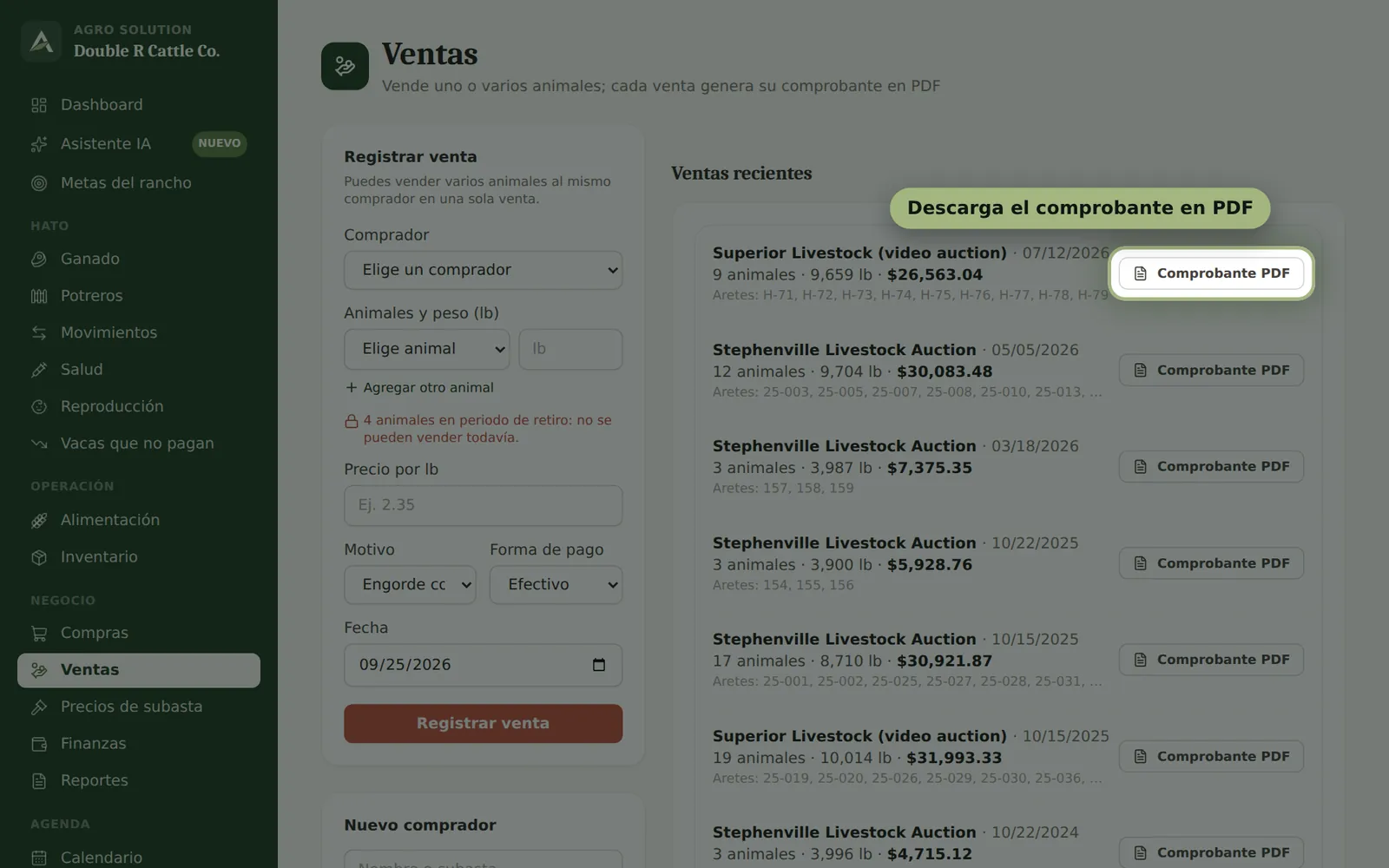
- 1En “Ventas”, agrega uno o varios animales con su peso y precio por libra; descarga el comprobante en PDF.
- 2“Precios de subasta” usa USDA Market News de tu subasta de referencia para estimar el valor de tu hato.
- 3Registra compras y gastos; “Finanzas” muestra ingresos, costos y utilidad por mes. “Reportes” exporta a Excel.
08
Alimentación e inventario
Heno, cubos, mineral e insumos, con aviso de stock bajo.
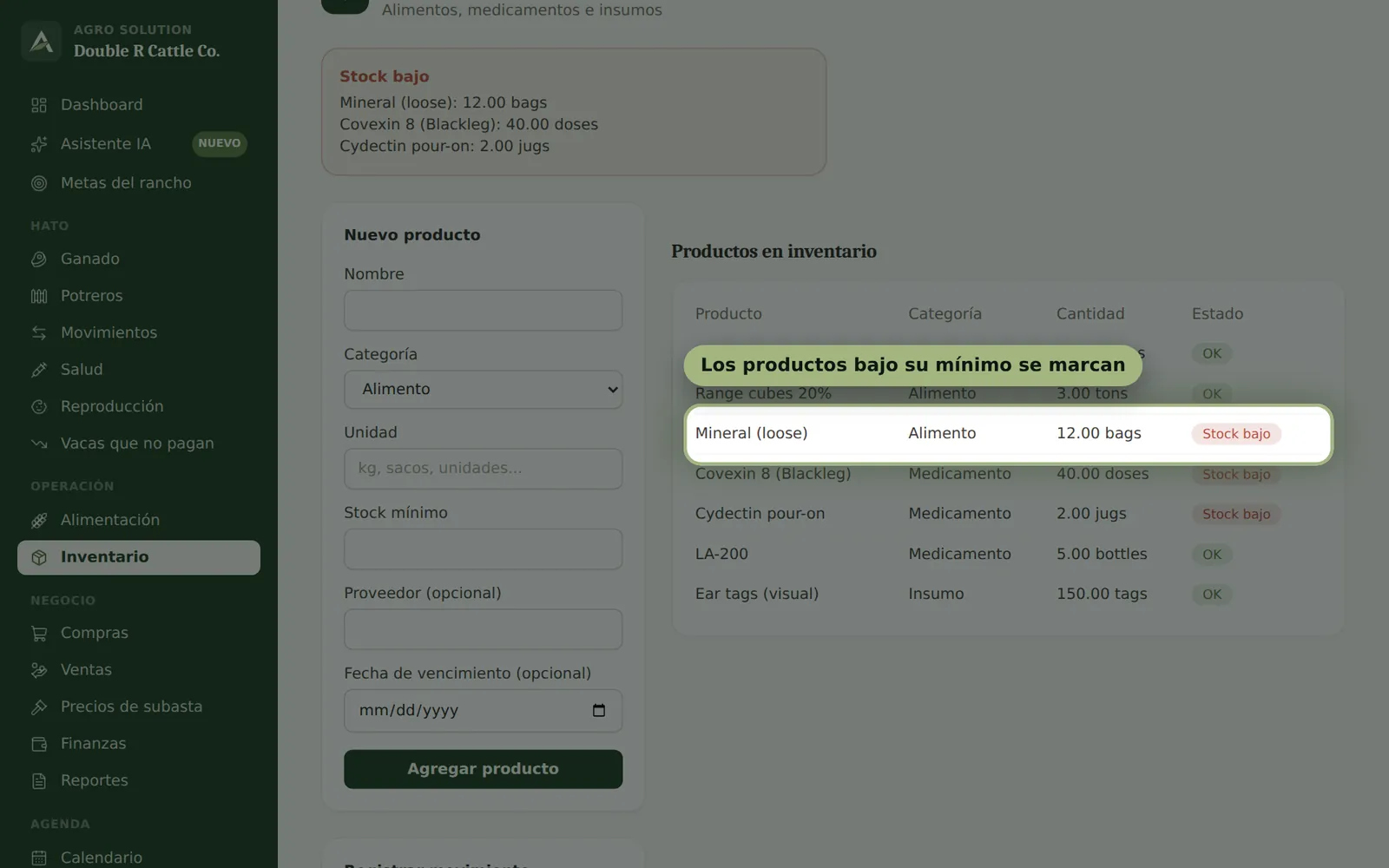
- 1Registra lo que das de comer en “Alimentación”.
- 2Lleva existencias y mínimos en “Inventario”; te avisa cuando algo se está acabando.
09
Asistente IA y voz
Pregunta o registra cosas hablando, desde el campo.
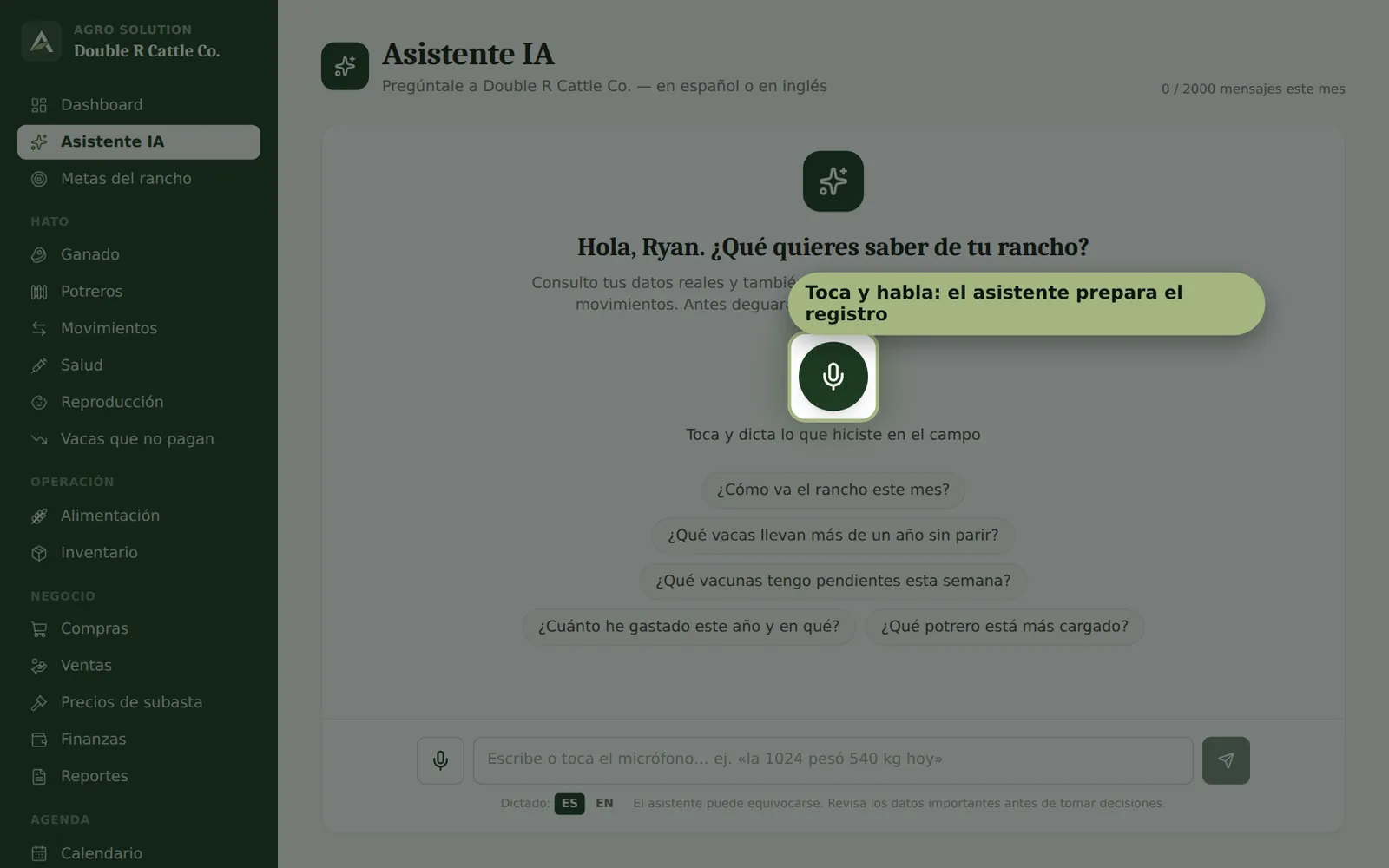
- 1Toca el botón del micrófono y di, por ejemplo, “la 1024 pesó 580 libras” o “vacuné la 1030 con Covexin”.
- 2El asistente prepara el registro y tú lo confirmas con un botón. No se guarda nada sin tu OK.
- 3Pregunta cosas como “¿qué vacas están vacías?” o “¿cuánto vale mi hato?” — responde con los datos de tu rancho.
10
Metas del rancho y leche
Standard y Premium: pon metas y recibe un plan para lograrlas.
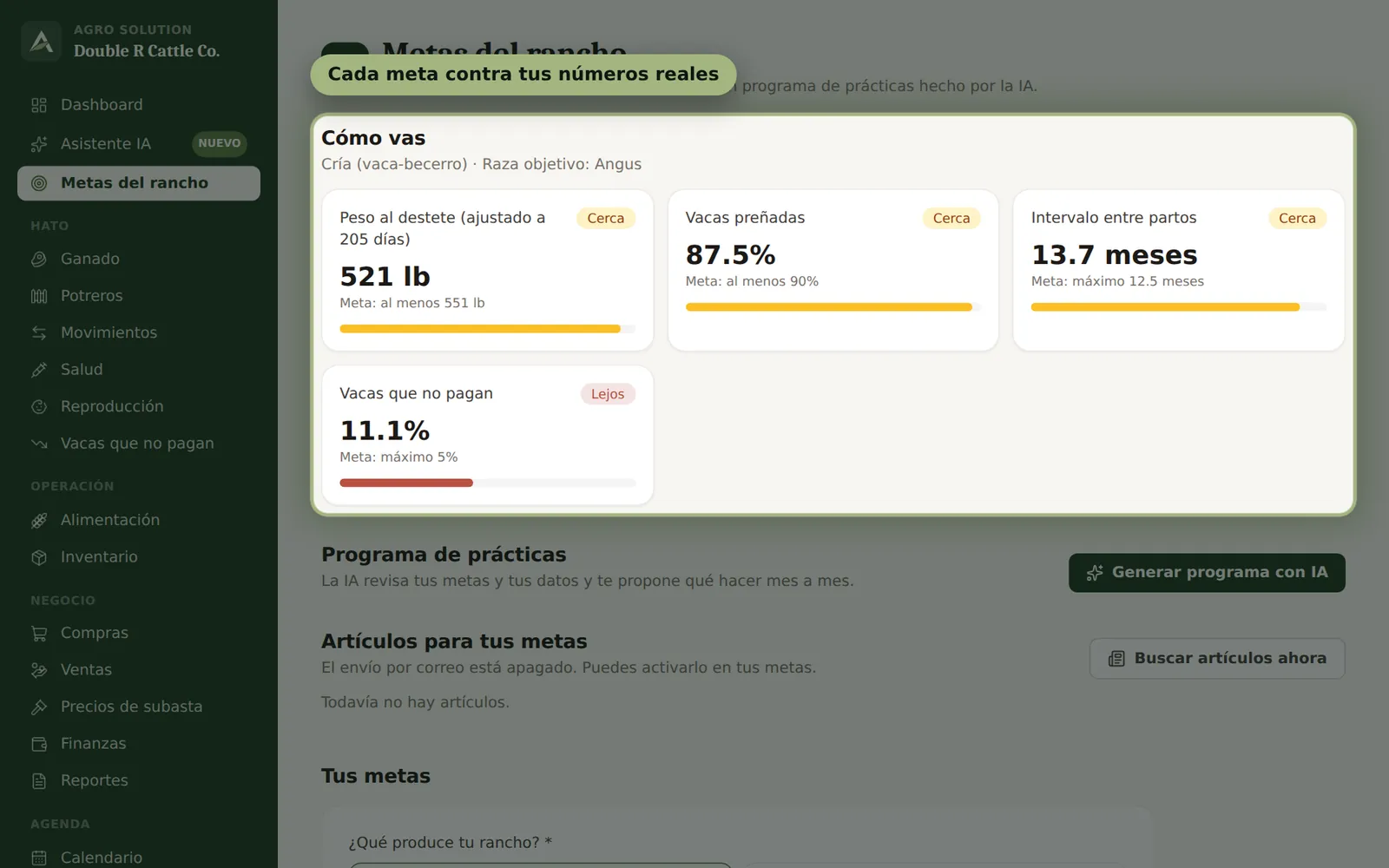
- 1En “Metas del rancho”, elige qué produces, tu raza objetivo y tus metas.
- 2“Cómo vas” compara cada meta con tus números reales; genera el programa de la IA para tener un plan mes a mes.
- 3Lecherías: registra cada ordeño en “Leche” para ver la producción por vaca y su tendencia.
11
Alertas y calendario
Lo que necesita tu atención, antes de que sea un problema.
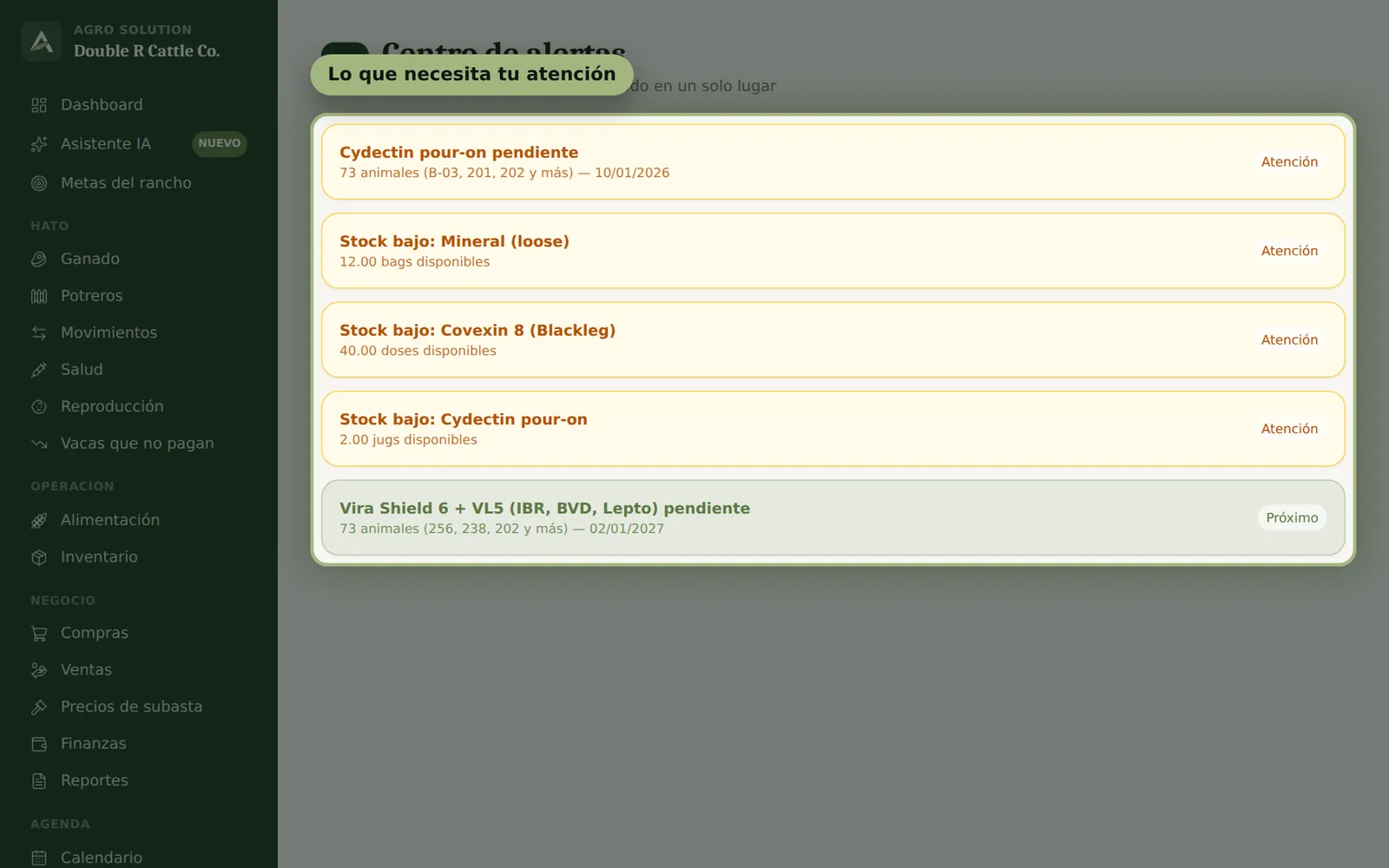
- 1“Alertas” muestra vacunas vencidas, partos próximos, inventario bajo y más.
- 2“Calendario” muestra por fecha las próximas aplicaciones y partos.
- 3Según tu plan, los avisos también te llegan por correo, WhatsApp y mensaje de texto.
¿Quieres probarlo tú mismo?
Te damos un rancho demo con tres años de historia.